Kamis, 20 Februari 2014

Cara Mount File yang Berformat ISO


Saya rasa tidak ada salahnya memberikan tutorial singkat ini, karena saya pernah membaca ada bebrapa sobat yang berkomentar " KOK FORMATNYA IMAGE FILE, atau FIEL ISO " nah.. sobat tidak perlu bingung,   disni saya coba berikan tutorial singkatnya mudah mudahan bermanfaat.

O.. iya.. langkah ini merupakan Bagaimana anda membuat VIRTUAL ( simulasinya ) CD/DVD ROM , jadi Tentu sangat bermanfaat software ini,  karena dengan mudah anda menginstall file ISO tanpa perlu BURNING atau mengekstrack FILE tersebut.

Bahannya

=> DAEMONTOOLS atau Power ISO

saya di sini menggunakan DAEMOON TOOLS ya sobat

Ok.. langsung ke langkah " CARA MOUNT FILE YANG BERFORMAT ISO "

Langkah nya


  1. Saya di sini mengambil contoh dari Microsoft Office 2013 yang berformat ISO
  2. Silahkan Klik kanan FIle tersebut, lalu lakukan seperti gambar di bawah ini
  3. selanjutnya lihat penambhan Drive baru Layaknya anda menggunkan CD/DVD ROOM
  4. Silahkan di klik, lalu INstall Software yang anda MOUNT
  5. mudah bukan..


semoga bermanfaat guys
READ MORE →

Jumat, 14 Februari 2014

KMSpico 9.0.6.20131120 ( Aktifkan Windows 7/8/8.1/2008/2012 Office 2010/2013 )

Langkah kerja nya otomatis mendeteksi, jadi kita hanya tinggal menekan tombol aktivasi, tunggu beberapa saat, dan windows ataupun office sesuai versi yang telah saya coba jelaskan di atas akan langsung full

Langkah Menggunakan ( Mohon Disable Antivirus apabila terdeteksi kalo aktivator ini Virus ) , Test No virus 


  • Install KMSpico
  • Pada saat ada install TAP Network Driver, silahkan Accept dan Install
  • Jalankan KMSpico, maka nanti Otomatis akan mendeteksi Windows ataupun Office nya, dan tampilan akan seperti ini:
  • Kemudian klik Tombol yang di beri tanda Panah Merah 
  • Tunggu beberapa saat, silahkan Check windows atau Office nya
  • Done
Untuk mengecek Status aktivasi
  • Silahkan Klik tombol Biru
Untuk membackup Aktivasi
  • Silahkan Klik tanda tabung yang ada panah Hijau
- Requirements: .NET 4.0 or Windows 8/2012.

v9.0.6.20131120
- Fixed Reported bugs from 9.0.5.
- Fixed retail conversion of ProjectStd and VisioStd.
- Fixed internet detection.
- Fixed bug with WServer.

KMSpico v9.0.6.20131120 Stable Edition.

- Requirements: .NET 4.0 or Windows 8/8.1/2012/R2.
- Activate: Windows Vista Business/N/Enterprise/N
Windows 7 Professional/N/Enterprise/N
Windows 8 All
Windows 8.1 All
Office 2010/2013 
Windows Server 2008/Standard/Datacenter/Enterprise/2008R2/Standard/Datacenter/Enterprise/
Windows Server 2012/Standard/Datacenter/2012R2/Standard/Datacenter

Disable Anti virus 

1. klik kanan KMSpico_setup.exe , run as administrator
2. Install
     2.1 untuk W8.1 Accept Install Tap Network driver.
3. Done.
Size : 3 Mb
=> KMSPico 9.0.6.20131120
Password :

Sumber : www.kuyhaa-android19.com
READ MORE →

BBM For OS Android ( Gingerbread )

Seperti yang sudah kita ketahui, Blackberry Messenger atau yang biasa kita sebut BBM merupakan aplikasi chat dengan pengguna terbanyak saat ini. Beberapa waktu yang lalu, saya pernah posting tentang cara install BBM untuk pengguna PC. Nah, pada kesempatan kali ini saya akan posting cara Install BBM untuk pengguna Gingerbread. Awalnya, saya tidak yakin apakah cara ini akan berhasil, namun setelah saya coba di Samsung Galaxy Young GT-S5360, ternyata bisa dan tidak ada masalah apapun. Ohh yaa, supaya BBM dapat berjalan dengan baik, sebelumnya handphone sobat harus di-root terlebih dahulu.

Screenshot

Download via Server 1 :
    Password  :    
Cara Install :
  1. Download semua file yang dibutuhkan di atas
  2. Install Titanium Backup dan Blackberry Messenger Apk seperti biasa
  3. Buat folder baru di Sdcard dengan nama "TitaniumBackup", namun jika sudah ada tidak perlu buat lagi
  4. Copy semua file yang ada di dalam BBM Backup ke dalam folder TitaniumBackup
  5. Buka aplikasi Titanium Backup, cari aplikasi BBM, kemudian klik Restore
  6. Tunggu sampai proses Restore selesai
  7. Jika sudah selesai, silahkan buka BBM kamu
  8. Selesai
READ MORE →

Download Smadav Pro 9.3.1 2013 Full Keygen


Smadav hadir dengan fitur dan update-an terbaru yang lebih baik dari versi sebelumnya. Antivirus ini juga sudah support digunakan di operating sistem Windows 8. Buat yang sudah tidak sabar bisa langsung dicoba antivirus yang satu ini. Semoga dengan update-an terbaru smadav ini semakin menjaga dan merawat komputer sobat dari serang virus jahat.

screenshoot :
 

Changes log :
  • Penambahan 143 Database Virus Baru
  • Perubahan metode update
  • Support windows 8

Download link:

Sumber : www.bagas31.com
READ MORE →

Resetter Canon Pixma IP2770

Printer Canon PIXMA IP2770 yang bermasalah dikarnakan blink pada lampu indikator yang masih tetap error meski cartridge telah diisi penuh dengan tinta. Tak hanya dikarnakan oleh cartridge yang telah diisi melainkan pula hasil cetakan yang telah melewati batas cetak yang telah ditentukan oleh masing-masing pabrik pembuat Printer.

Cara Resetter untuk Canon PIXMA IP2770 terkadang digunakan untuk printer yang telah dimodif atau menggunakan tinta botol yang letaknya diluar jadi pengisian tinta lebih banyak dan tidak terlalu sering mengisi tinta printer. Masalah muncul ketika gambar atau lampu indikator menjadi blink berwarna orange dan itu menunjukkan bahwa printer harus diisi ulang padahal tinta dalam botol masih banyak.

Tidak semua masalah pada printer harus menggunakan software resetter untuk mengatasinya, terkadang lewat cara manual yakni memencet tombol resume selama kurang lebih 5 detik hingga tanda peringatan yang tampil pada layar berubah yang berarti printer mengabaikan tinta yang terdeteksi telah habis kemudian meneruskan mencetak

Pastikan bahwa telah mendownload DOWNLOAD DRIVER PRINTER CANON iP2770 terlebih dahulu agar printer dikenali oleh komputer.

Berikut adalah Software Resetter Printer Canon PIXMA IP2770


Setelah mendownload Software Resetter, Berikut adalah cara menggunakan resetter Canon PIXMA IP2770

Cara Reseter PIXMA iP2770
Matikan printer terlebih dahulu lalu biarkan kabel power masih terpasang pada listrik
Tekan dan tahan tombol resume (Jangan dilepas)
Kemudian tekan tombol Power sampai lampu hijau menyala (sata menekan tombol power, tombol resume jangan dilepas dulu)
Lepas tombol RESUME, dan jangan lepas tombol POWER.
Tekan tombol resum 5x kemudian lepas keduanya.
Komputer akan mencari device baru, abaikan saja.

Cara Menggunakan Resetter
Pasang kertas pada Printer
Jalankan Reseter Canon PIXMA iP2770
Klik “MAIN”, maka printer akan berproses, kemudian iP2770 akan melakukan print
Klik ” EEPROM Clear “.
Kemudian klik ” EEPROM“, dan printer akan melakukan print lagi.
Matikan Printer lalu hidupkan kembali dengan cara Normal.

Semoga dengan menggunakan Resetter ini, masalah yang terjadi pada printer anda bisa selesai dan kembali mencetak secara normal seperti biasanya.
READ MORE →

Kamis, 13 Februari 2014

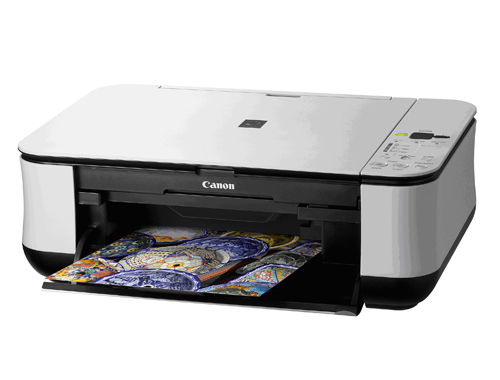
Tinta Canon Mp258 Macet


Ciri-ciri :
  • Saat kita akan mengeprint suatu teks atau foto akan tetapi hasil printnya kosong sama sekali atau gambar tidak jelas.

Cara Pertama :
  • Buka Cover Print dan keluarkan kedua buah Catridge print.
  • Bersihkan dahulu lempengan kuning ( Head ) dengan menggunakan tisu basah lalu bilas dengan menggunakan tisu kering.
  • Tmbahkan tinta ke dalam Catridge
    Warna.
    Hitam.
  • Lalu coba print.
  • Jika hasil print masih saja tidak sesuai harapan.
  • keluarkan kedua buah Catridge & Ganti dengan Catridge yang baru.
  • Lalu coba print.
Cara Ke Dua :
  • Bersihkan Lensa film print,ada 2 macam Lensa film yang terdapat pada print yaitu :
    Lensa film yang berbentuk panjang.
    Lensa film yang berbentuk bulat.
  • Bersihkan keduanya dengan tisu basah.
  • Jika sudah coba untuk melakukan perintah print teks atau foto lalu lihat hasilnya.


Selamat mencoba & semoga ini bermanfaat untuk kamu2 yang membutuhkannya..
READ MORE →

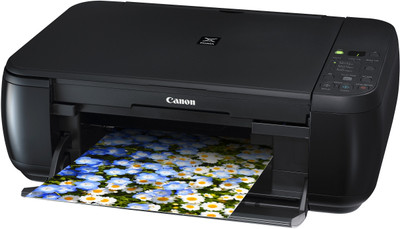
Error P07 Canon Mp287

 
Ciri-ciri/Tanda-tanda Error p07:
  • Saat dinyalakan printer muncul tampilan/keterangan
    Lampu indikator "ALARM" berkedip orange.
    Muncul di lampu LED printer P07.

Cara Reset Manual :
  • Printer dalam keadaan mati namun kabel listrik print dalam keadaan terpasang.
  • Tekan dan tahan tombol stop/reset kemudian tekan dan tahan tombol power.
  • Lepaskan tombol stop/reset namun masih menekan tombol power.
  • Sambil menekan tombol power kemudian tekan tombol stop/reset sebanyak 6X.
  • Lepaskan keduan tombol secara bersamaan.
  • Lampu indikator akan menunjukan tidak muncul tampilan sama sekali.
  • Itu berarti printer dalam keadaaan SERVICE MODE dan siap di reset.
  • Selesai


Cara Reset Menggunakan Software Applikasi :
  • Buka applikasi resseter print canon mp287 "SERVICE TOOL".
  • Klik EEPROM.
  • Pada bagian colom Clear In Counter kenudian Klik Set.
  • Pada bagian Ink Absorder Counter kemudian Klik Set.
  • Selesai

Matikan print dan kemudian nyalakan kembali.. Astungkara printer anda sudah kembali pulih seperti sedia kala dan siap di gunakan untuk aktifitas kerja anda..
READ MORE →

Error E06 Canon Mp287


Ciri-ciri atau Tanda-tanda :
  • Saat di nyalakan printer tidak mau mencetak lembar kerja.
  • Menyala lampu indikator ALARM Di ikuti dengan lampu keterangan tinta berkedip orange.
  • Muncul tampilan di LED indikator E06

Cara Reset Error E06 :
  • Tekan dan tahan tombol stop/reset sampai lampu stanby hijau kemudian lepaskan.
  • Jika masih berkedip lagi lampu indikator,ulangi lagi dengan menekan tombol stop/reset.
  • Selesai

Print anda sudah siap di gunakan kembali.. Sekian dan terima kasih.
READ MORE →

Cara Merawat & Menggunakan Printer Dengan Tinta Infus (Modifikasi)

Berikut cara - cara merawat Printer yang menggunakan infus ( Modifikasi ) :
 

1. Printer dan posisi tabung infus harus sejajar.
Saat penggunaan printer, jangan menaruh botol di bawah atau di atas printer. Keduanya harus berada dalam posisi sejajar. Baca terus untuk penjelasannya.

Posisi yang BENAR :
Posisi yang SALAH :
2. Perhatikan bahwa posisi tinta di kedua tangki dalam botol memang dan harus tidak sama rata.
Yg tangki kecil selalu di posisi yang rendah. Hal ini dikarenakan tinta dalam botol harus sejajar dengan tinta di catridge printer.
Posisi yang BENAR :
Apabila tangki kecil lebih tinggi dari catridge printer, maka tinta akan menekan terus (sifat air: mau sama tinggi/ sama rata) yg akhirnya membuat tinta dalam catridge menjadi bocor.
Posisi yang SALAH :
 Inilah gunanya tangki dalam botol ada dua. Yaitu untuk menjaga tinta di botol tetap sejajar dengan tinta dalam catridge.


3. Katup-katup botol ini akan membantu kita agar tinta dalam botol tetap pada posisinya.
Hal yang perlu diingat adalah:
A. Saat mencetak, katup kecil harus dibuka, katup besar harus tertutup.
B. Saat mengisi tinta baru, katup kecil harus ditutup, katup besar harus terbuka. Dan isilah tinta baru dalam tangki yang besar, bukan yang kecil.
C. Saat ingin memindahkan posisi tabung/ printer, kedua katup harus tertutup agar ketinggian tinta tetap terjaga.
D. Jangan sampai kedua katup terbuka karena tinta dalam kedua tangki akan menjadi sejajar.
E. Tangki besar harus lebih tinggi dari tangki kecil. Jika sudah hampir habis (sekitar 1-2 cm), segera isi kembali.
F. Perhatikan bahwa dengan cara ini, tinta di tangki kecil tidak akan habis karena akan diisi kembali oleh tinta di tangki besar (selama tintanya masih ada).
 4. Jika anda khilaf, tidak sengaja membuat tangki kecil menjadi tinggi atau sejajar dengan tangki besar, maka yang anda harus lakukan adalah:
A. Buka kedua katup besar dan kecil. Biarkan tinta menjadi sama rata untuk sementara.
B. Kosongkan sedikit tangki besar kira-kira hingga sisa setengah ke bawah. Jangan terlalu tinggi. Anda bisa gunakan suntik tinta untuk menghisap tinta dalam botol.
C. Miringkan botolnya hingga tangki kecil isinya berkurang. Perhatian, saat memiringkan botol, katup pada botol lainnya ditutup agar tidak tumpah.
D. Saat tangki kecil sudah hampir habis, tutup katup kecil.
E. Luruskan kembali botolnya, lalu tutup katup besar.
F. Buka kembali katup kecil agar tingginya disesuaikan dengan catridge.
 5. Jika ada udara dalam selang, lakukan head cleaning. Biarkan tinta mengalir hingga udara dalam selang habis.

6. Jika tinta tidak mengalir, berarti head catridge tersumbat. Coba dibersihkan atau ganti catridge yang baru.


7. Sering-seringlah perhatikan tinta dalam botol pembuangan yang terletak di belakang printer. Kosongkan jika sudah setengah penuh.

Tinta pembuangan jangan dipakai lagi. Walaupun warnanya hitam, tetapi tinta tersebut sudah bercampur dengan seluruh warna. Jika dipakai ulang, warna hitamnya tidak maksimal. (Jika printer anda belum punya saluran pembuangan, segera minta teknisi tinta infus untuk menambahkannya.)
8. Terakhir dan yang terpenting: Gunakan printer setiap hari. Jika tidak ada yang ingin dicetak, cukup lakukan head cleaning 1x.

Sekian tips dari lughot, silahkan ditanggapi dengan menuliskan komentar di kolom yang telah disediakan dibawah. Semoga bermanfaat
Terima kasih  


Sumber : http://lughot.blogspot.com
READ MORE →

Download GUITAR PRO 6.1.1 Included KEYGEN PLUS SOUNDBANK


GUITAR PRO 6.1.1  FULL TERBARU KEYMAKER


GUITAR PRO 6.1.1 , mungkin sobat sudah tahu fungsi dari software ini, apalagi sobat yang hobi banget sama music, dengan GUITAR PRO 6.1.1 sobat dapat membuat composer music, bisa berkreasi sendiri, apalagi di sediakan key keyboard atau gitar, tentu akan menjadi pembelajaran yang lebih mudah ,

Guitar Pro di rancang untuk 4 sampai 7 nada, yakni, guitar, bas, banjo, mandolin, Etc.

Penting : SOUNDBANK merupakan database Sound yang berfungsi sebagai Nyawanya, Apabila Sound Bank nya tidak di install, Bagai Sayur tanpa garam Guitar Pro nya


Cara aktivasi ( Disconnect Internet )
  • install gutar pro
  • terus masukan USER ID dan KEY ID terserah sobat.. yang penting sampe mentok ( Offline Activation Dapat di Klik)
atau gunakan ini :

USER ID: 6INT5123438 
KEY ID: RWMXV-ZYUJW-SADJT 
  • terus. ceklist 2 pernyataan di bawahnya.. nah, pilih offline aktivation.. maka keluar serial number.
  • terus masukan serial number itu ke KEYMAKER, terus generate, copy serial baru ke kolom kosong tadi.. pilih ok.
  • Done :P
Berikan firewall untuk menghindari Blacklist Serial
Size : 38 MB

VIA DATAFILEHOST ( Hilangkan ceklist "Use Our Downloadnya"
==> GUITAR PRO 6.1.1 Included KEYGEN

VIA SOLIDFILES
==> GUITAR PRO 6.1.1  Included KEYGEN
READ MORE →

Canon Mp287 Tidak Mau Menarik Kertas


Keterangan awal :
Printer tidak dapat melakukan printah kertas untuk mengeprint suatu lembar kerja dengan benar.

Contoh masalah :

  • Disaat print akan mengeprint suatu lembar kerja secara tiba-tiba printer tidak dapat menarik kertas untuk mencetak lembar suatu kerja yang akan kamu print.
  • Kertas seakan-akan tersangkut di saat print menarik kertas.

Cara mengatasi permasalahan Print canon mp287 tidak mau menarik kertas yaitu :
  • Buka cover atau body print anda ( canon mp287 ) dengan hati-hati.
  • Lihat pada bagian jalur masuk kertas dan jalur keluar kertas.
    Mungkin ada suatu benda mati yang tersangkut pada bagian jalur masuk dan keluar kertas.
    Mungkin juga ROOL penarik kertas bagian pengaitnya patah.
  • Lihat dan perhatikan dengan seksama pada bagian-bagian itu.
  • Jika ada yang patah atau rusak,coba dengan cara menggantinya dengan mekanik yang masih bisa di gunakan.

Jika print canon mp287 tidak mau menarik kertas hanya 3 hal yang harus kamu ketahui,yaitu :
  1. Rool Penarik Kertas
    Terdapat pada bagian jalur masuk kertas.
    Fungsi dari Rool ini adalah menarik kertas.
  2. Jalur masuk dan Keluar Kertas
    Jalur yang di gunakan print untuk memasukan kertas dan mengeluarkan kertas.
  3. Print Mengalami Error atau Blinking
    Gunakan cara dengan mereset print kamu.
    Baik mereset dengan cara manual ataupun dengan cara mereset dengan menggunakan software reseter.
READ MORE →

Download Adobe Photoshop CS6 Portable Full Version

Adobe Photoshop CS6 Portable Full Version
Hai sahabat semuanya, Kali ini saya akan share aplikasi editing yang bernama Adobe Photoshop CS6. Nah Kali ini saya akan menshare versi Portablenya jadi ukurannya lebih kecil tanpa mengurangi fiturnya. Adobe Photoshop CS6 merupakan aplikasi bergenre Editing yang sudah cukup populer dikalangan luar. Adobe Photoshop CS6 Portable ini sudah Full Version bukan Trial/Demo.

Minimum System Requirements:
  • OS:Windows XP/Vista/7
  • RAM:1GB Ram+
  • 1.024x768 Display.
  • 2Ghz or better.
Link Download (111MB):
Cara Install:
  1. Download dulu Adobe Photoshop CS6 dengan salah satu link download diatas.
  2. Ekstrack Filesnya lalu klik "PhotoshopPortable_CS6.paf" untuk menginstall.
  3. Selesai. Mudah kan??
Screenshots Adobe Photoshop CS6 Full Version :
 
Adobe Photoshop CS6 Portable Screenshot 

Sumber : http://21webster.blogspot.com
READ MORE →

AVG Anti-Virus 2014 Build 4116a6613.0 Full + keys


Essential protection that won't get in your way! If you use your computer every day, you need protection that's always there, constantly keeping you safe. With AVG Anti-Virus, you get hassle-free protection against today's most
sophisticated threats, online and offline.
AVG Anti-Virus includes our unique LinkScanner® to prevent you from accidentally visiting harmful sites. It's faster, smarter security that won't slow you down. AVG Antivirus is one of the most complete programs we have found to date. It includes many new options to make it one of the most effective virus scanners on the market. It is still plagued by horrible slowdowns at times. Even things so simple as just typing an IM can be stopped for several seconds for some reason. If you can get passed the occasional slowdowns of your computer, the scanning functionality of AVG Antivirus is top of the line. With the rewrite of the scanning engine, AVG includes multi-processor support. 

Download AVG Anti-Virus 2014 Full below:

                                                                 
  click here  Anti-Virus (Online Installation)

  click here Anti-Virus (Offline Installation - x86)

  click here Anti-Virus (Offline Installation - x64)

  click here  Internet Security (Online Installation)

  click here Internet Security (Offline Installation - x86)

  click here Internet Security (Offline Installation - x64)

  click here AV Free (Online Installation)

  click here  AV Free (Offline Installation - x86)

  click here AV Free (Offline Installation - x64)

Download Patch/Crack/aKey below:
              

  click here   (key maker Daily key update)
  click here   (for Internet Security)    PASS_ 123

READ MORE →

Cara Mengatasi Printer Canon Pixma ip1880

 
Keterangan awal :
Printer tidak mau mencetak suatu lembar kerja. 
Printer berkedip bergantian lampu Orange-Hijau.
Pengenalan canon ip1880 error :
 
 
CATRIDGE.
Biasa terdapat percikan tinta dari head catridge.
Lepaskan kedua catridge dari rumah catridge & bersihkan head catridge baik lempengen kuning maupun head keluar tinta,bersihkan dengan menggunakan tisu kering.
LENSA ( panjang ).
Terdapat di bagian tengah printer yang membentang panjang.
Biasa terdapat percikan tinta baik dari catridge maupun dari pembuangan tinta.
Bersihkan lensa dengan menggunakan tisu basah dan bilas dengan tisu kering,usahakan di saat membersihkan lensa usahakan jangan terlalu lama membersihkan lensa print agar film yang ada pada lensa tidak luntur.
ROOLER (penarik kertas ).
Biasa terdapat pada bagian jalur masuk kertas.
Buka print anda mungkin saja rooler print patah.
Kalau rooler patah,ganti dengan yang masih bagus atau bisa juga dengan mengakali rooler itu.
Cara mereset manual canon ip1880 error :
  1. Tekan dan tahan tombol resume,sampai lampu indikator orange berganti ke lampu hijau lalu lepaskan tombol resume.
    Jika masih saja tetap lampu indikator berkedip orang lalu hijau,ulangi cara tadi dengan menekan tomnol resume.
  2. Jika lampu sudah dalam keadaan stanby lampu hjau berarti sukses.
  3. Selesai
Cara mereset dengan menggunakan software canon ip1880 error :
 Mereset dengan menggunakan software General tool canon ip1880 :
  1. Lihat pada kolom USB PORT,klik dan pilih port print anda.
  2. Klik TEST PRINT.
  3. Klik LOCK RELEASE,pilih SET DESTINATION tipe print anda.
  4. Klik DEVICE ID
  5. Klik pada kolom EEPROM CLEAR,hingga tanda centang muncul.
  6. Klik MAIN
  7. Klik PLATEN
  8. Klik EEP-ROM INFORMATION
  9. Quit

  •  
Mereset dengan menggunakan software Ip-tool canon ip 1800 :
  1. Lihat pada Reset Counters
    Ink Counter
    Klik Reset Black
    Klik Reset Color

    Waste Ink Counter
    Klik Reset Main
    Klik Reset Platen
  2. EEPROM Operations
    Klik Reset
  3. Lihat pada Print Head Test
    Klik Pattern #1
  4. Exit
READ MORE →

Cara Reset Error E27 Canon Mp145

 
Ciri-Ciri :
  • Saat print di nyalakan lalu muncul di lampu indikator E27.
  • Print tidak bisa digunakan untuk mencetak teks atau foto.
  • Tidak bisa digunakan sama sekali.

Menggunakan cara dengan mereset MANUAL :
  1. Printer dalam keadaan mati.
  2. Colokan kabel power print.
  3. Tekan & tahan tombol stop/reset.
    Jika sudah di lanjutkan dengan.
    Tekan & tahan tombol power.
    Lepaskan tombol stop/reset.
    Tekan tombol stop/reset sebanyak 2X.
    Lepaskan tombol yang di tekan yaitu tombol power.
  4. Tunggu sampai lampu stanby angka 0.
  5. Tekan tombol stop/reset sebanyak 4X.
  6. Matikan print dengan menekan tombol power biasanya sampai 3X baru mati.
  7. Jika print sudah mati.
    Nyalakan kembali printnya.
  8. Selesai.
Pesan error E27 sudah hilang & print siap digunakan kembali..
 
READ MORE →

Cara Print Test Page Tanpa Menggunakan PC ( Khusus Canon ip2770

 
Jika anda sering mendapatkan servisan printer dan anda sering kesulitan untuk test print karena harus pasang driver segala di komputer, mungkin anda perlu mencoba trik ini. Berikut ini adalah carates manual langsung dari printer tanpa lewat komputer.Berikut langkah - langkahnya :
  1. Siapkan kertas dan pasang pada printer. 
  2. Nyalakan Printer
  3. Tekan dan tahan tombol resume hingga lapu power led kedip / blink 2x kemudian lepaskan
  4. Dan printer canon anda akan mulai untuk menjalankan print test.


READ MORE →

Langkah - Langkah Terbaik Melakukan Perbaikan Periferal

Langkah – langkah melakukan perbaikan periferal
Untuk melakukan perbaikan periferal, perlu dilakukan diagnosa awal kerusakan pada periferal tersebut. Kemudian menentukan langkahlangkah perbaikan dengan baik, dan melakukan cek ulang fungsi periferal tersebut untuk melihat hasil perbaikan tersebut.
 
a) Keyboard
Ada beberapa kerusakan yang kemungkinan terjadi pada keyboard yaitu :
      
(1) Keyboard tidak terdeteksi oleh PC
Kerusakan yang sering terjadi pada keyboard adalah tidak dikenalnya keyboard oleh komputer. Pada saat proses booting, tiba-tiba komputer macet dan muncul pesan kesalahan “Keyboard error or no keyboard present”. Pesan tersebut diartikan bahwa pada saat proses booting, komputer tidak mendeteksi adanya keyboard. Jika terjadi hal seperti tersebut diatas, yang perlu dilakukan adalah :
·                    Matikan kembali komputer dan cek apakah kabel keyboard telah tertancap dengan benar ke CPU.
  
·         Jika komputer dihidupkan kembali, dan pesan kesalahan masih muncul, kemungkinan pertama adalah keyboardnya yang rusak.
·         Coba dengan keyboard yang lain untuk memastikan bahwa keyboard nya yang rusak.
·         Jika dengan mengganti keyboard pesan kesalahan masih tetap muncul, berarti bukan keyboard yang rusak.   Tetapi bisa saja port keyboard di motherbord yang rusak.
(2) Masalah kedua terjadi pada tombol keyboard
Kerusakan lain yang sering terjadi pada keyboard adalah tombol keyboard sering macet untuk ditekan, atau tombol keyboard tertekan terus. Hal itu mungkin disebabkan oleh debu yang sudah menumpuk di sela-sela tombol keyboard sehingga menyebabkan keyboard macet. Untuk mengatasinya, perlu dilakukan pembersihan pada keyboard. Keyboard dapat dibersihkan dengan menyedot atau menyemprotnya dengan vacuum cleaner atau dapat memakai kuas. Dan juga dapat dibersihkan dengan menggunakan kain lap yang dibasahi dengan cairan pembersih atau alkohol. Ingat bahwa proses pembersihan harus dilakukan pada saat komputer mati dan keyboard dilepas dari portnya.
b) Mouse
Ada beberapa kerusakan yang sering terjadi pada mouse yaitu :
         

(1) Mouse tidak terdeteksi oleh PC
Masalah yang sering terjadi pada mouse adalah mouse tidak dikenal oleh komputer. Pada saat proses booting, komputer memunculkan pesan bahwa windows tidak mendeteksi adanya mouse yang terhubung dengan komputer.Analisa pertama sehubungan dengan pesan tersebut adalah kabel mouse tidak terhubung dengan baik. Untuk melakukan perbaikan prosedur yang dilakukan:
 
·         Matikan komputer. Cek apakah kabel mouse telah terpasang dengan benar. Jika perlu lepas dan pasangkan kembali mouse tersebut untuk meyakinkan koneksinya. Pada saat melepas dan memasang mouse komputer dalam keadaan mati agar tidak terjadi konsleting.
 
·         Setelah itu hidupkan kembali komputer. Apabila pesan kesalahan masih muncul, lakukan analisa selanjutnya. Analisa kedua adalah kemungkinan rusaknya driver yang menghubungkan sistem dengan mouse. Untuk itu perlu melakukan pendeteksian ulang driver secara otomatis dengan windows melalui device manager.
 
Langkah yang dilakukan :
Ø  Klik kanan My Computer pada desktop windows
Ø  Pilih properties>>Hardware>>Device Manager. 
Ø  Klik mouse tersebut dengan menggunakan keyboard dengan bantuan tombol Tab.
Ø  Hapus drive mouse yang lama dengan menggunakan tombol Remove.
Ø  Setelah itu restart ulang komputer.
Jika sambungan dan driver mouse sudah benar tetapi ternyata mouse tidak terdeteksi oleh windows, ada kemungkinan mouse rusak. Atau kemudian coba dengan mouse yang lain, apakah terjadi hal yang sama. Apabila masih tetap seperti itu, berarti port PS/2 nya yang rusak.
(2) Pointer mouse yang sering meloncat-loncat
Masalah lain yang sering muncul adalah pointer mouse yang meloncatloncat secara acak sehingga pemakai kesulitan untuk menggunakan mouse secara tepat dan presisi. Pada kondisi ini, kemungkinan yang paling besar disebabkan karena kotornya komponen bola mouse. Karena komponen bola tersebut banyak bersentuhan dengan mouse pad yang tidak selalu bersih.
Langkah untuk mengatasinya adalah:
Ø  Buka penutup bola mouse di bagian bawah dengan memutarnya 90 derajat.
Ø  Keluarkan bolanya dan bersihkan dengan air hangat atau alkohol serta sikat dengan kuas, lalu keringkan.
Ø  Di bagian dalam mouse dapat diamati adanya tiga buah roda. Dua lebar dan satu yang kecil. Kotoran yang menempel pada komponentersebut perlu dibersihkan. Demikian juga dengan kotoran yang menempel pada gerigi dan bantalan bola. Lakukan pembersihan dengan hati-hati sehingga tidak merusak komponen-komponen di dalamnya.

c) Fan
Fan merupakan periferal yang sangat penting bagi komputer. Fan sangat berpengaruh pada kinerja komputer karena berhubungan dengan sirkulasi udara pada komputer.
Beberapa masalah yang sering terjadi :
(1) Fan pendingin mati
Masalah yang timbul komputer akan cepat panas, sering hang, reboot dengan sendirinya dikarenakan fan pendingan mati. Langkah – langkah perbaikan adalah:
Ø  Memeriksa fan yang terdapat dalam casing komputer apakah kabel power sudah terpasang dengan baik.
Ø  Bersihkan kotoran-kotoran yang ada didalamnya.
Ø  Lepas penutup poros fan, serta diberi sedikit pelumas supaya gerakan fan tidak ada hambatan.
Ø  Jika sambungan kabel power sudah benar dan fan sudah bersih dari kotoran tetapi masih tetap mati, kemungkinan besar fan rusak.
(2) Bunyi fan yang berisik
Masalah yang lain adalah fan terlalu berisik. Ketika komputer sedang digunakan, suaranya terdengar sangat berisik sehingga sering mengganggu konsentrasi terhadap pekerjaan. Untuk mengetahui dari mana asalnya suara fan tersebut, langkah yang diambil :
Ø  Matikan komputer dan buka casing komputer lalu hidupkan komputer dalam keadaan casing terbuka.
Ø  Cek apakah mungkin ada kabel yang menyangkut pada fan.
Ø  Jika ada kabel yang menyangkut pada fan, rapikanlah agar tidak mengenai fan.
 
4d) Monitor 
 
 Masalah yang sering terjadi pada monitor sebagai  berikut ;
Monitor Tidak Mau Nyala
Cara Mengatasinya :
- pastikan semua kabel power maupun konektor yang berhubungan dengan
monitor ok
- pastikan juga pin yang ada pada port VGA masuk dengan sempuran tidak
ada yang bengkok apalagi tidak masuk semua/salah satu pin ke port VGA
- pastikan juga VGA card anda ok
 
Monitor Menjadi Gelap Saat Loading Windows
Cara Mengatasinya :
- kemungkinan disebabkan karena setup driver untuk monitor tidak
tepat(setting frekuensinya terlalu tinggi)
- masuk dulu ke dalam kondisi safe mode (tekan F8)
- install ulang driver VGAnya

READ MORE →